---
title: Como criar um curso no Learning?
description: Aprenda como criar e configurar cursos no Learning da iup, adicionando conteúdos, turmas e participantes. Confira o passo a passo.
---
[Pular para o conteúdo](https://suporte.impulseup.com/como-criar-um-curso-no-learning#main-content)
Português - Brasil
Mostrar submenu para traduções
[Fale conosco](https://suporte.impulseup.com/kb-tickets/new?hsLang=pt-br) [Meus tickets](https://suporte.impulseup.com/suporte?hsLang=pt-br)
[](https://suporte.impulseup.com?hsLang=pt-br)
Abrir navegação principal
Fechar navegação principal
- Português - Brasil
Mostrar submenu para traduções
- [Fale conosco](https://suporte.impulseup.com/kb-tickets/new)
- [Meus tickets](https://suporte.impulseup.com/suporte)
Olá, como podemos te ajudar?
- Não há sugestões porque o campo de pesquisa está em branco.
1. [Central de Ajuda da impulseup](https://suporte.impulseup.com/?hsLang=pt-br)
2. [Learning](https://suporte.impulseup.com/learning?hsLang=pt-br)
13 de agosto de 2026
# Como criar um curso no Learning?
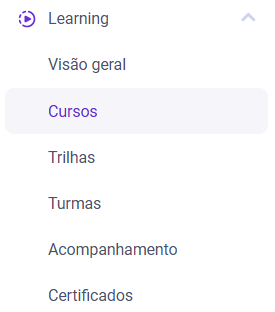
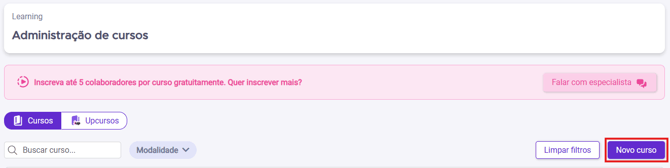
Para criar um novo curso, acesse **Learning > Administração de cursos** e clique em **Novo curso**.
### Preencha as informações do curso
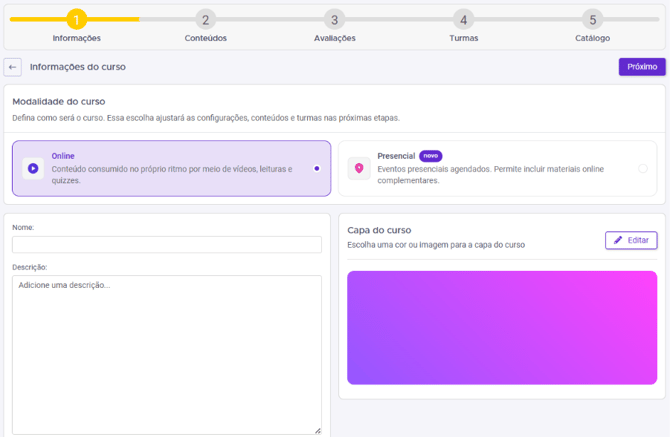
Na primeira etapa, **Informações**, defina os dados básicos do curso.
#### Modalidade do curso
Escolha a modalidade que será utilizada:
- **Online:** permite que o colaborador consuma o conteúdo no próprio ritmo, por meio de vídeos, leituras e quizzes.
- **Presencial:** permite cadastrar eventos presenciais agendados e incluir materiais online complementares.
> A modalidade escolhida influencia as configurações, os conteúdos e as turmas disponíveis nas próximas etapas.
- **Nome**
No campo **Nome**, informe o nome que será utilizado para identificar o curso na plataforma.
- **Descrição**
No campo **Descrição**, adicione uma breve apresentação sobre o curso, seus objetivos ou informações relevantes para os participantes.
- **Capa do curso**
Em **Capa do curso**, clique em **Editar** para personalizar a aparência do curso.
Você poderá escolher uma **cor ou imagem** para ser utilizada como capa.
Após preencher as informações, clique em **Próximo**, no canto superior direito, para avançar para a próxima etapa.
### Configure prazo, notificações e certificado
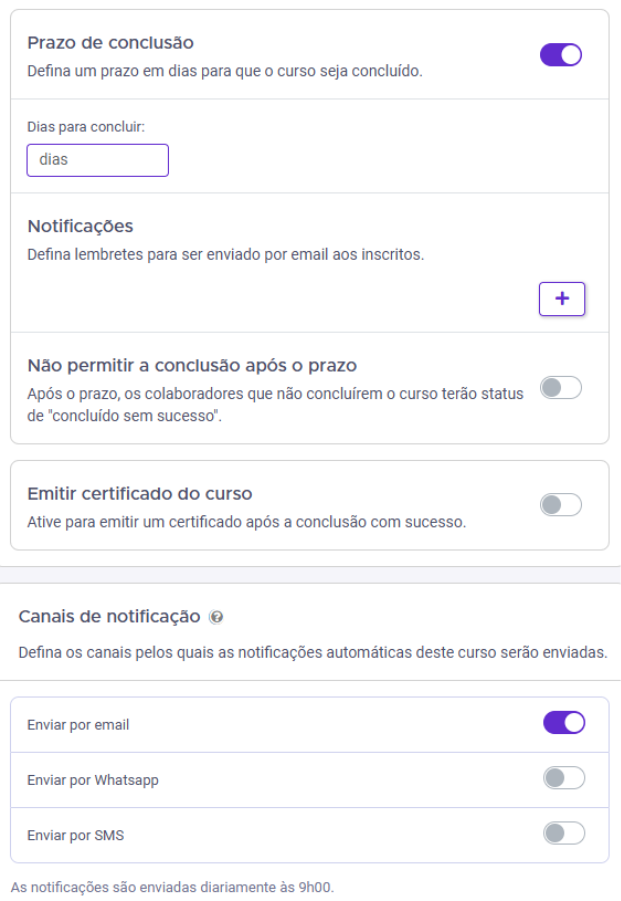
Após as informações principais do curso, configure as opções adicionais, como:
- **Prazo de conclusão:** determine em quantos dias o curso deverá ser concluído.
- **Notificações:** adicione lembretes para os colaboradores inscritos.
- **Não permitir a conclusão após o prazo:** defina se, após o vencimento, o colaborador terá o status **"concluído sem sucesso"**.
- **Emitir certificado do curso:** ative para emitir um certificado após a conclusão com sucesso.
- **Canais de notificação:** escolha se as notificações serão enviadas por **e-mail, WhatsApp e/ou SMS**.
> As notificações automáticas são enviadas diariamente às **9h00**.
- Após o preenchimento das informações clique em **Próximo**
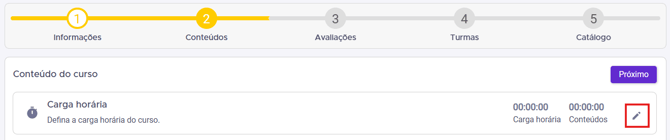
Seguindo para a Etapa 2 **Conteúdos** podemos configurar a carga horária do curso na opção de "caneta" destaca abaixo:
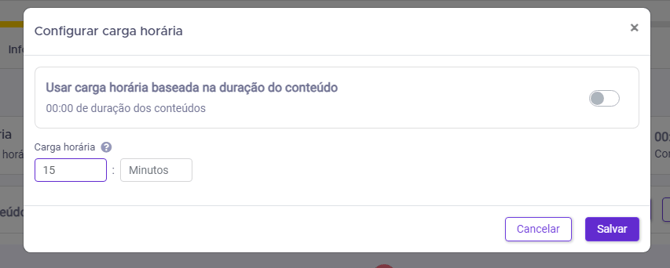
Podemos também definir se a carga horária vai ser definida pelos conteúdos:
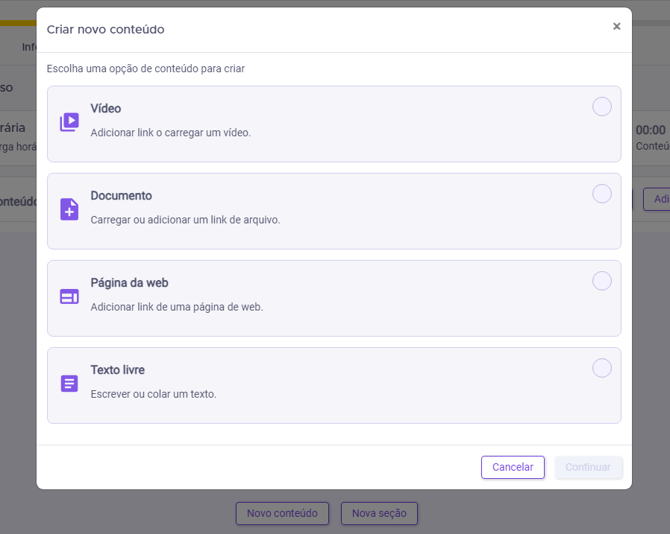
Adicionado os conteúdos podemos inserir os mais variados arquivos e mídias e podemos criar sessões também dentro do curso:
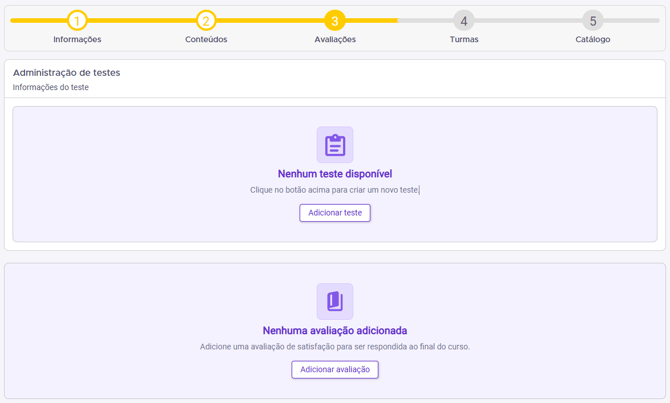
Na Etapa 3 **Avaliações**, é possível adicionar testes e avaliações ao curso para verificar o conhecimento e o desempenho dos participantes.
- Na seção **Administração de testes e avaliações**, clique em **Adicionar teste e avaliação**.
- Cadastre as informações do teste ou da avaliação conforme as opções disponíveis.
- Após a criação, o teste ou a avaliação ficará disponível dentro do curso para os participantes.
> **Observação:** caso ainda não exista nenhum teste ou avaliação cadastrado, a tela exibirá a mensagem **"Nenhum teste disponível"**.
- Após clique em **Próximo**
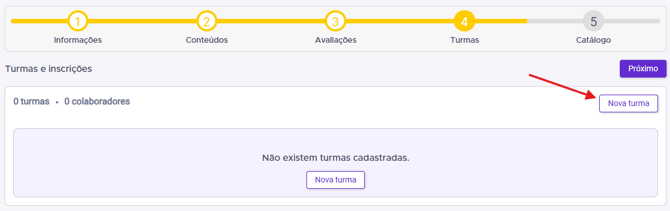
Na etapa 4 vamos cadastrar a turma que fará o curso, clicando em "**Nova turma**" irá se abrir um menu de opções para inserção de configurações sobre a nova turma:
 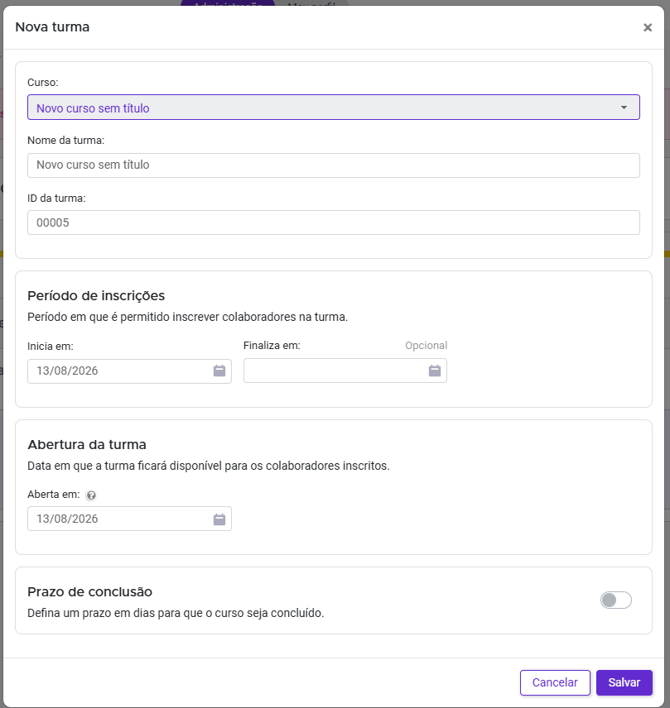
Preencha as informações e clique em **Salvar**
Com a turma criada vamos adicionar os participantes na opção "**Inscrever**":
 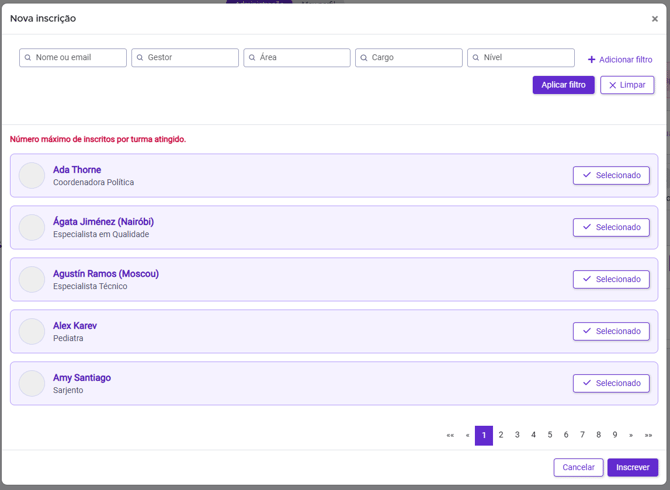
Após selecionados os colaboradores clique em **Inscrever** ao final das opções.
- Clique em **Próximo** e vá para a ultima Etapa
Na Etapa 5 **Catálagos** realize as seguintes configurações
- **Ative a opção “Exibir no catálogo”**
Ative a chave **Exibir no catálogo** para que o curso fique disponível para visualização pelos colaboradores.
- **Selecione uma turma para exibição**
Na seção **“Selecione no mínimo uma turma para exibição no catálogo”**, escolha pelo menos uma turma que esteja disponível para os colaboradores se inscreverem.
**Importante:** se nenhuma turma for selecionada, o curso **não será exibido no catálogo**, pois não haverá uma turma disponível para inscrição.
- **Destaque o curso, se necessário**
Ative a opção **Destacar curso** caso queira que o curso apareça na seção de **Destaques do catálogo**.
- **Defina a categoria do curso**
Em **Categoria do curso**, selecione a categoria em que o curso será apresentado no catálogo.
- **Defina o público**
Em **Público**, escolha quem poderá visualizar o curso no catálogo. Na imagem, a opção selecionada é **“Exibido para todos”**.
- **Conclua a configuração**
Depois de preencher as configurações desejadas, clique em **Concluir**, no canto superior direito da tela.
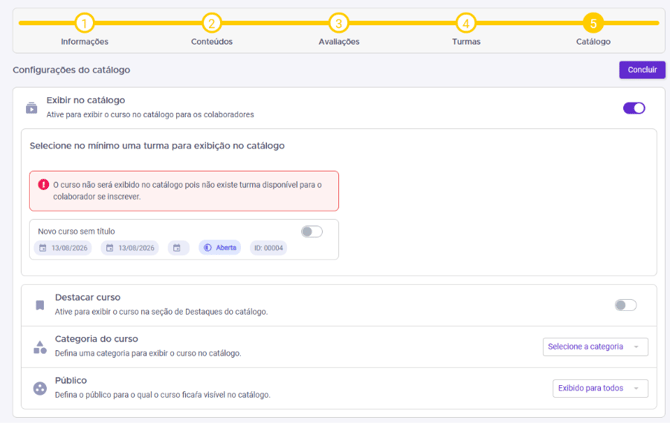
- Após clique em **Concluir**
Para consultar o curso após a criação volte para a tela inicial de Learning e vá em "cursos" e teremos a visualização do nosso curso recém criado.

**Caso tenha mais alguma dúvida, entre em contato conosco pelo e-mail suporte@impulseup.com.**
- [Avaliação de Desempenho](https://suporte.impulseup.com/avalia%C3%A7%C3%A3o-de-desempenho?hsLang=pt-br#main-content)
- [Indicação de Pares](https://suporte.impulseup.com/avalia%C3%A7%C3%A3o-de-desempenho?hsLang=pt-br#indica%C3%A7%C3%A3o-de-pares)
- [Consenso](https://suporte.impulseup.com/avalia%C3%A7%C3%A3o-de-desempenho?hsLang=pt-br#consenso)
- [Relatórios](https://suporte.impulseup.com/avalia%C3%A7%C3%A3o-de-desempenho?hsLang=pt-br#relat%C3%B3rios)
- [N-Box e Calibração](https://suporte.impulseup.com/avalia%C3%A7%C3%A3o-de-desempenho?hsLang=pt-br#n-box-e-calibra%C3%A7%C3%A3o)
- [Devolutiva](https://suporte.impulseup.com/avalia%C3%A7%C3%A3o-de-desempenho?hsLang=pt-br#devolutiva)
- [Planilhas](https://suporte.impulseup.com/avalia%C3%A7%C3%A3o-de-desempenho?hsLang=pt-br#planilhas)
- [Acompanhamento](https://suporte.impulseup.com/avalia%C3%A7%C3%A3o-de-desempenho?hsLang=pt-br#acompanhamento)
- [Etapa 4](https://suporte.impulseup.com/avalia%C3%A7%C3%A3o-de-desempenho?hsLang=pt-br#etapa-4)
- [Usuários](https://suporte.impulseup.com/avalia%C3%A7%C3%A3o-de-desempenho?hsLang=pt-br#usu%C3%A1rios)
- [Etapa 1](https://suporte.impulseup.com/avalia%C3%A7%C3%A3o-de-desempenho?hsLang=pt-br#etapa-1)
- [Etapa 2](https://suporte.impulseup.com/avalia%C3%A7%C3%A3o-de-desempenho?hsLang=pt-br#etapa-2)
- [Pesquisas](https://suporte.impulseup.com/pesquisas?hsLang=pt-br#main-content)
- [Importação de participantes por planilha](https://suporte.impulseup.com/pesquisas?hsLang=pt-br#importa%C3%A7%C3%A3o-de-participantes-por-planilha)
- [Learning](https://suporte.impulseup.com/learning?hsLang=pt-br#main-content)
- [Pesquisa de Satisfação](https://suporte.impulseup.com/learning?hsLang=pt-br#pesquisa-de-satisfa%C3%A7%C3%A3o)
- [Conteúdos](https://suporte.impulseup.com/learning?hsLang=pt-br#conte%C3%BAdos)
- [Cursos](https://suporte.impulseup.com/learning?hsLang=pt-br#cursos)
- [PDI](https://suporte.impulseup.com/pdi?hsLang=pt-br#main-content)
- [Usuário Final](https://suporte.impulseup.com/pdi?hsLang=pt-br#usu%C3%A1rio-final)
- [Fluxo de aprovação](https://suporte.impulseup.com/pdi?hsLang=pt-br#fluxo-de-aprova%C3%A7%C3%A3o)
- [Feedbacks](https://suporte.impulseup.com/feedbacks?hsLang=pt-br)
- [Reuniões](https://suporte.impulseup.com/reuni%C3%B5es?hsLang=pt-br)
- [OKR e Metas](https://suporte.impulseup.com/okr-e-metas?hsLang=pt-br#main-content)
- [Importação de Planilhas](https://suporte.impulseup.com/okr-e-metas?hsLang=pt-br#importa%C3%A7%C3%A3o-de-planilhas)
- [Ações e Iniciativas](https://suporte.impulseup.com/okr-e-metas?hsLang=pt-br#a%C3%A7%C3%B5es-e-iniciativas)
- [Fluxo de Aprovação](https://suporte.impulseup.com/okr-e-metas?hsLang=pt-br#fluxo-de-aprova%C3%A7%C3%A3o)
- [Remuneração Variável](https://suporte.impulseup.com/remunera%C3%A7%C3%A3o-vari%C3%A1vel?hsLang=pt-br)
- [Perfil 360º do colaborador](https://suporte.impulseup.com/perfil-360%C2%BA-do-colaborador?hsLang=pt-br)
- [Pessoas](https://suporte.impulseup.com/pessoas?hsLang=pt-br#main-content)
- [Unificação de Usuários](https://suporte.impulseup.com/pessoas?hsLang=pt-br#unifica%C3%A7%C3%A3o-de-usu%C3%A1rios)
- [Administrador](https://suporte.impulseup.com/pessoas?hsLang=pt-br#administrador)
- [IAp](https://suporte.impulseup.com/iap?hsLang=pt-br#main-content)
- [Feedback](https://suporte.impulseup.com/iap?hsLang=pt-br#feedback)
- [Termos e Políticas](https://suporte.impulseup.com/termos-e-pol%C3%ADticas?hsLang=pt-br)
- [Suporte e Serviços](https://suporte.impulseup.com/suporte-e-servi%C3%A7os?hsLang=pt-br)
- [Avaliação de Experiência](https://suporte.impulseup.com/avalia%C3%A7%C3%A3o-de-experi%C3%AAncia?hsLang=pt-br)
- [Ações e Iniciativas](https://suporte.impulseup.com/a%C3%A7%C3%B5es-e-iniciativas?hsLang=pt-br)
- [Integração](https://suporte.impulseup.com/integra%C3%A7%C3%A3o?hsLang=pt-br)
- [Créditos](https://suporte.impulseup.com/cr%C3%A9ditos?hsLang=pt-br)
[](https://suporte.impulseup.com/?hsLang=pt-br)
Copyright © 2026, Impulseup