---
title: Como preencher planilha da área de usuários?
description: Atualização de usuários via planilha.
---
[Pular para o conteúdo](https://suporte.impulseup.com/como-preencher-planilha-da-área-de-usuários#main-content)
Português - Brasil
Mostrar submenu para traduções
[Fale conosco](https://suporte.impulseup.com/kb-tickets/new?hsLang=pt-br) [Meus tickets](https://suporte.impulseup.com/suporte?hsLang=pt-br)
[](https://suporte.impulseup.com?hsLang=pt-br)
Abrir navegação principal
Fechar navegação principal
- Português - Brasil
Mostrar submenu para traduções
- [Fale conosco](https://suporte.impulseup.com/kb-tickets/new)
- [Meus tickets](https://suporte.impulseup.com/suporte)
Olá, como podemos te ajudar?
- Não há sugestões porque o campo de pesquisa está em branco.
1. [Central de Ajuda da impulseup](https://suporte.impulseup.com/?hsLang=pt-br)
2. [Pessoas](https://suporte.impulseup.com/pessoas?hsLang=pt-br)
17 de julho de 2026
# Como preencher planilha da área de usuários?
**Como preencher planilha da área de usuários?**
Este artigo orienta como preencher e importar planilhas de colaboradores para **atualizar dados existentes** ou **adicionar novos usuários em massa**, garantindo segurança com backup e evitando inconsistências nos registros.
**Importante:** nunca altere o **nome das colunas**, não deixe filtros ativos, nem mova ou exclua colunas da planilha modelo/exportada. Isso pode impactar a importação e gerar erros no processo.
**Atualizar dados já existentes no sistema**
### Passo a passo
**1. Exportar a planilha de backup**
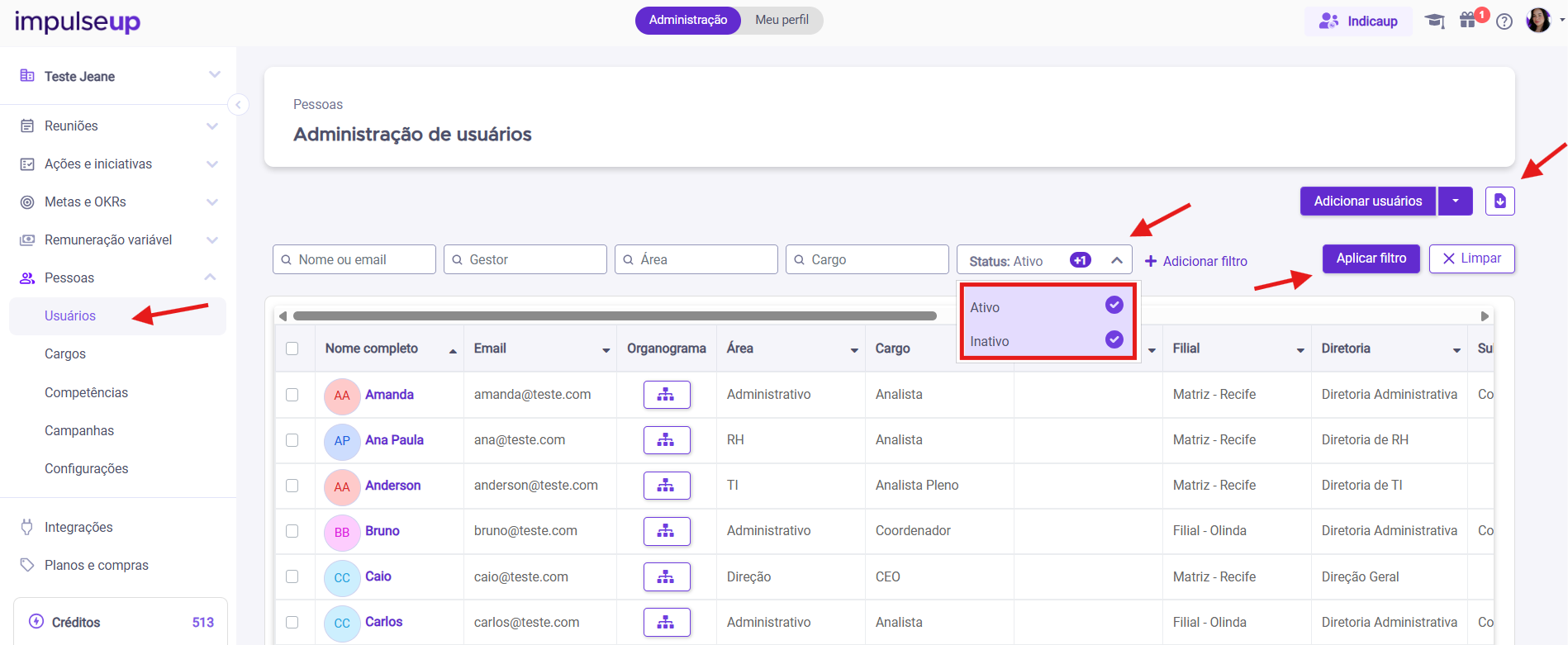
- Acesse o menu **Pessoas \> Usuários**.
- No filtro de status, selecione **Ativo** e **Inativo** e clique em **Aplicar filtro**.
- Clique em **Exportar planilha**.
**Importante:** Mantenha essa planilha salva como **backup**. Caso ocorra algum erro, será possível restaurar os dados reimportando esse arquivo.
**2. Atualizar os dados desejados**
- Edite o dado diretamente na planilha exportada.
- **Atenção:** não altere o campo **E-mail**, pois ele é a chave de identificação do sistema. Alterá-lo através de importação pode gerar duplicidade de cadastros. Caso deseje atualizar o e-mail do colaborador, acesse esse artigo:
- [Como alterar o e-mail de um colaborador?⚓](https://impulseup.movidesk.com/kb/pt-br/article/450482/como-alterar-o-e-mail-de-um-colaborador?ticketId=&q=)
- Lembre-se: não altere, mova ou exclua colunas da planilha.
**3. Importar a planilha no sistema**
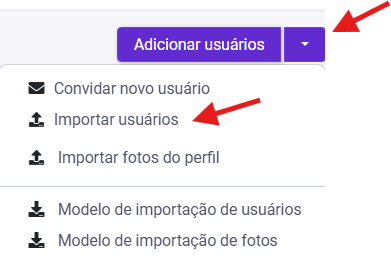
- Clique na **seta ao lado do botão "Adicionar usuários"** e selecione **Importar usuários**.
- Carregue a planilha ajustada.
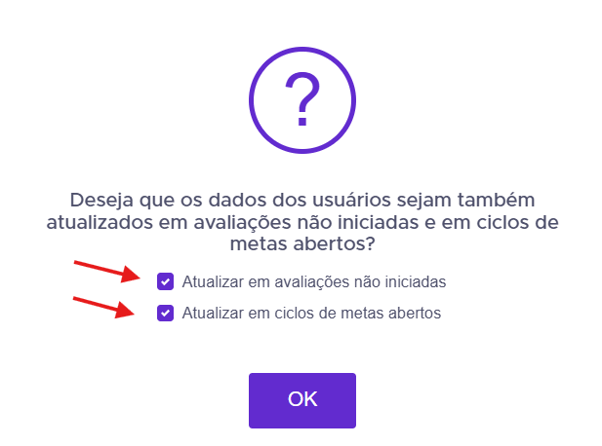
- O sistema exibirá a mensagem:
*"Deseja que os dados dos usuários sejam também atualizados em avaliações não iniciadas e em ciclos de metas abertos?"*
- Por padrão, as opções **Atualizar em avaliações não iniciadas** e **Atualizar em ciclos de metas abertos** estarão marcadas.
- Caso não queira atualizar esses módulos, desmarque as opções e siga apenas com a atualização da área de usuários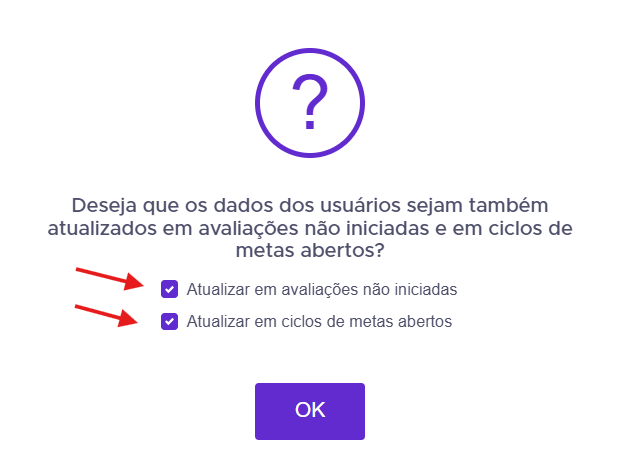**Adicionar novos colaboradores ao sistema**
### Passo a passo
**1. Exportar a planilha de backup**
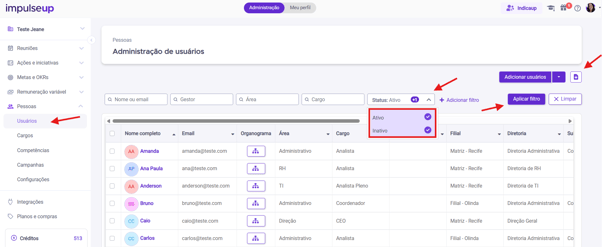
- Acesse o menu **Pessoas \> Usuários**.
- No filtro de status, selecione **Ativo** e **Inativo** e clique em **Aplicar filtro**.
- Clique em **Exportar planilha**.
**Importante:** Essa planilha garante um **backup de segurança** antes de qualquer importação.
**2. Baixar a planilha modelo de importação**
- Clique na **seta ao lado do botão "Adicionar usuários"**.
- Selecione **Modelo de importação de usuários**.
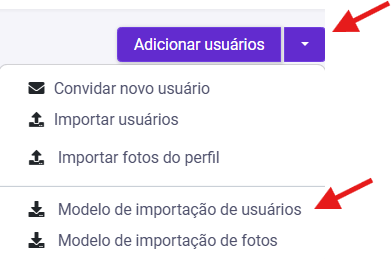
**3. Preencher a planilha modelo**Preencha a planilha modelo com os dados dos novos colaboradores, observando os campos obrigatórios:
- **Nome completo:** obrigatório, sem linhas vazias.
- **E-mail:** obrigatório e único (campo-chave do sistema). Verifique se não existe cadastro prévio.
- **Telefone:** incluir DDD (ex.: (81) 99999-0000).
- **Data de admissão:** formato de data (ex.: 20/08/2025).
- **Campos customizados:** devem ser preenchidos exatamente como no backup, para evitar sobrescrever dados existentes.
- **Status:** indicar se o colaborador está **Ativo** ou **Inativo**.
- **Acesso:** informar **Login** ou **Link**.
- **E-mail dos gestores:** caso queira vincular um gestor, informe o e-mail correspondente. Porém, é **necessário que o gestor tenha cadastro no ambiente** para ser devidamente vinculado.
**Importante:** nunca altere o **nome das colunas**, não deixe filtros ativos, nem mova ou exclua colunas da planilha modelo. Isso pode impedir a importação correta.
**4. Importar a planilha no sistema**
- Clique na **seta ao lado do botão "Adicionar usuários"** e selecione **Importar usuários**.

- Carregue a planilha preenchida.
- O sistema exibirá a mensagem de atualização em avaliações e ciclos de metas (mesma lógica da atualização de dados), desmarque as caixinhas caso deseje atualizar os dados apenas na área de Usuários.
**Resultado esperado**
Ao final do processo, os dados serão atualizados ou novos colaboradores serão adicionados de forma **segura e padronizada**, mantendo o backup exportado para qualquer necessidade de restauração.
❗**Importante!** Você pode realizar a importação, mas sugerimos que todas as importações sejam feitas pela equipe de Suporte. Nosso time valida todas as colunas, para garantir que a informação seja correta.
**Caso tenha mais alguma dúvida, entre em contato conosco pelo e-mail suporte@impulseup.com.**
- [Avaliação de Desempenho](https://suporte.impulseup.com/avalia%C3%A7%C3%A3o-de-desempenho?hsLang=pt-br#main-content)
- [Indicação de Pares](https://suporte.impulseup.com/avalia%C3%A7%C3%A3o-de-desempenho?hsLang=pt-br#indica%C3%A7%C3%A3o-de-pares)
- [Consenso](https://suporte.impulseup.com/avalia%C3%A7%C3%A3o-de-desempenho?hsLang=pt-br#consenso)
- [Relatórios](https://suporte.impulseup.com/avalia%C3%A7%C3%A3o-de-desempenho?hsLang=pt-br#relat%C3%B3rios)
- [N-Box e Calibração](https://suporte.impulseup.com/avalia%C3%A7%C3%A3o-de-desempenho?hsLang=pt-br#n-box-e-calibra%C3%A7%C3%A3o)
- [Devolutiva](https://suporte.impulseup.com/avalia%C3%A7%C3%A3o-de-desempenho?hsLang=pt-br#devolutiva)
- [Planilhas](https://suporte.impulseup.com/avalia%C3%A7%C3%A3o-de-desempenho?hsLang=pt-br#planilhas)
- [Acompanhamento](https://suporte.impulseup.com/avalia%C3%A7%C3%A3o-de-desempenho?hsLang=pt-br#acompanhamento)
- [Etapa 4](https://suporte.impulseup.com/avalia%C3%A7%C3%A3o-de-desempenho?hsLang=pt-br#etapa-4)
- [Usuários](https://suporte.impulseup.com/avalia%C3%A7%C3%A3o-de-desempenho?hsLang=pt-br#usu%C3%A1rios)
- [Etapa 1](https://suporte.impulseup.com/avalia%C3%A7%C3%A3o-de-desempenho?hsLang=pt-br#etapa-1)
- [Etapa 2](https://suporte.impulseup.com/avalia%C3%A7%C3%A3o-de-desempenho?hsLang=pt-br#etapa-2)
- [Pesquisas](https://suporte.impulseup.com/pesquisas?hsLang=pt-br#main-content)
- [Importação de participantes por planilha](https://suporte.impulseup.com/pesquisas?hsLang=pt-br#importa%C3%A7%C3%A3o-de-participantes-por-planilha)
- [Learning](https://suporte.impulseup.com/learning?hsLang=pt-br#main-content)
- [Pesquisa de Satisfação](https://suporte.impulseup.com/learning?hsLang=pt-br#pesquisa-de-satisfa%C3%A7%C3%A3o)
- [Conteúdos](https://suporte.impulseup.com/learning?hsLang=pt-br#conte%C3%BAdos)
- [Cursos](https://suporte.impulseup.com/learning?hsLang=pt-br#cursos)
- [PDI](https://suporte.impulseup.com/pdi?hsLang=pt-br#main-content)
- [Usuário Final](https://suporte.impulseup.com/pdi?hsLang=pt-br#usu%C3%A1rio-final)
- [Fluxo de aprovação](https://suporte.impulseup.com/pdi?hsLang=pt-br#fluxo-de-aprova%C3%A7%C3%A3o)
- [Feedbacks](https://suporte.impulseup.com/feedbacks?hsLang=pt-br)
- [Reuniões](https://suporte.impulseup.com/reuni%C3%B5es?hsLang=pt-br)
- [OKR e Metas](https://suporte.impulseup.com/okr-e-metas?hsLang=pt-br#main-content)
- [Importação de Planilhas](https://suporte.impulseup.com/okr-e-metas?hsLang=pt-br#importa%C3%A7%C3%A3o-de-planilhas)
- [Ações e Iniciativas](https://suporte.impulseup.com/okr-e-metas?hsLang=pt-br#a%C3%A7%C3%B5es-e-iniciativas)
- [Fluxo de Aprovação](https://suporte.impulseup.com/okr-e-metas?hsLang=pt-br#fluxo-de-aprova%C3%A7%C3%A3o)
- [Remuneração Variável](https://suporte.impulseup.com/remunera%C3%A7%C3%A3o-vari%C3%A1vel?hsLang=pt-br)
- [Perfil 360º do colaborador](https://suporte.impulseup.com/perfil-360%C2%BA-do-colaborador?hsLang=pt-br)
- [Pessoas](https://suporte.impulseup.com/pessoas?hsLang=pt-br#main-content)
- [Unificação de Usuários](https://suporte.impulseup.com/pessoas?hsLang=pt-br#unifica%C3%A7%C3%A3o-de-usu%C3%A1rios)
- [Administrador](https://suporte.impulseup.com/pessoas?hsLang=pt-br#administrador)
- [IAp](https://suporte.impulseup.com/iap?hsLang=pt-br#main-content)
- [Feedback](https://suporte.impulseup.com/iap?hsLang=pt-br#feedback)
- [Termos e Políticas](https://suporte.impulseup.com/termos-e-pol%C3%ADticas?hsLang=pt-br)
- [Suporte e Serviços](https://suporte.impulseup.com/suporte-e-servi%C3%A7os?hsLang=pt-br)
- [Avaliação de Experiência](https://suporte.impulseup.com/avalia%C3%A7%C3%A3o-de-experi%C3%AAncia?hsLang=pt-br)
- [Ações e Iniciativas](https://suporte.impulseup.com/a%C3%A7%C3%B5es-e-iniciativas?hsLang=pt-br)
- [Integração](https://suporte.impulseup.com/integra%C3%A7%C3%A3o?hsLang=pt-br)
- [Créditos](https://suporte.impulseup.com/cr%C3%A9ditos?hsLang=pt-br)
[](https://suporte.impulseup.com/?hsLang=pt-br)
Copyright © 2026, Impulseup